1Vorbereitung: ein Konto fürs Kind
Dein Kind braucht am PC ein eigenes Windows-Konto als Standardbenutzer, also ohne Administratorrechte. Mit Administratorrechten kann jede Kindersicherung umgangen werden, auch Fairhour.
- Windows: Einstellungen → Konten → Andere Benutzer → Konto hinzufügen.
- Kontotyp «Standardbenutzer» lassen.
- Für dich behältst du ein eigenes Konto mit Administratorrechten und einem Passwort, das dein Kind nicht kennt.
2Fairhour am PC installieren
- Am PC mit dem Konto des Kindes anmelden.
Fairhour-Setup.exeherunterladen und starten.- Windows fragt nach dem Administrator-Passwort: Das gibst du ein.
Fairhour startet danach mit Windows und läuft im Hintergrund. Das Symbol unten rechts neben der Uhr zeigt die heutige Zeit.
3Der Einrichtungs-Assistent
Beim ersten Start führt dich Fairhour in sechs Schritten durch alles Wichtige:
| Schritt | Was passiert |
|---|---|
| Elternpasswort | Schützt den Eltern-Bereich. Ohne Passwort kann jede Person am PC die Regeln ändern. |
| Alter des Kindes | Fairhour schlägt ein passendes Tageslimit vor. Du kannst es übernehmen oder später ändern. |
| Schutz | Richtet den Systemschutz ein. Dieser Windows-Dienst startet Fairhour neu, falls es beendet wird, und setzt die Regeln für den Browser. Windows fragt dafür nach Administratorrechten. |
| Windows-Konto | Warnt, falls das Konto des Kindes Administratorrechte hat (siehe Schritt 1). |
| Eltern-App | PC mit dem Handy verbinden. Geht auch später (Schritt 6 und 7). |
| Fertig | Zusammenfassung. Updates werden automatisch gesucht. |
Den Assistenten kannst du jederzeit wiederholen: Hilfe → Einrichtung nochmals durchgehen.
4Regeln festlegen
Im Menü unter Eltern entsperrst du den Eltern-Bereich mit deinem Passwort. Dort findest du:
- Tageslimit für jeden Wochentag, für den ganzen PC oder für einzelne Programme. Vor Ablauf kommt eine Vorwarnung.
- Bettzeit: Ab einer Uhrzeit ist der PC gesperrt. Für Freitag- und Samstagabend gibt es eigene Zeiten. Auf Wunsch wird der Bildschirm vorher grau.
- Lernzeit: In diesem Zeitfenster laufen nur Programme, die du als «immer erlaubt» markiert hast.
- Freie Tage: Ferien oder Geburtstag. An diesen Tagen gelten weder Limit noch Bettzeit.
- Zeitkonto: Ein Teil der ungenutzten Minuten kommt am nächsten Tag dazu.
- Noch diese Runde: Einmal am Tag ein paar Minuten extra, ohne dich fragen zu müssen.
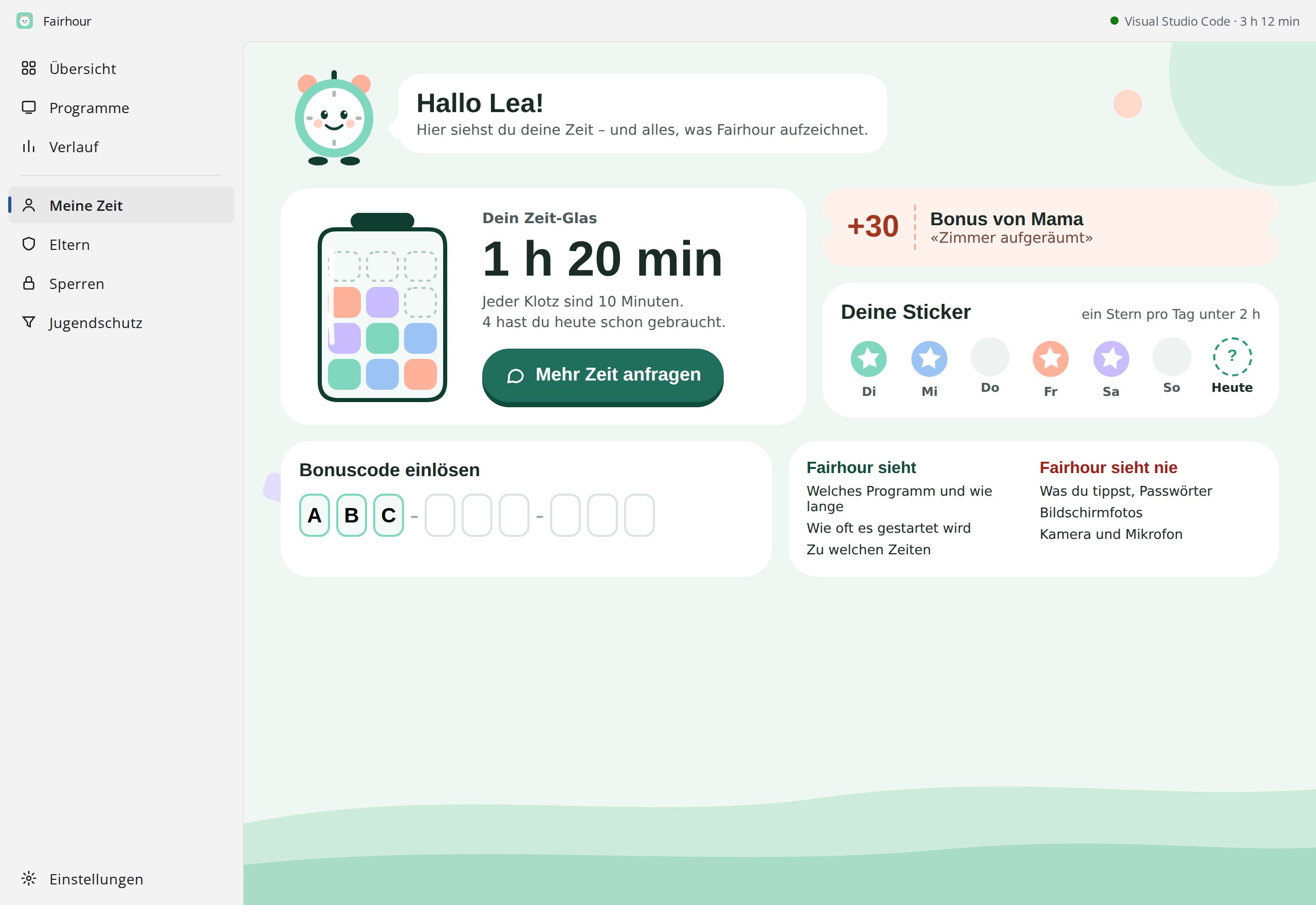
Was gilt, sieht dein Kind jederzeit ohne Passwort auf der Seite Meine Zeit, mit Restzeit, Regeln und jeder Änderung durch die Eltern.
5Sperren und Jugendschutz
Die Menüpunkte Sperren und Jugendschutz sind grau, bis der Eltern-Bereich entsperrt ist.
Sperren
Programme und Webseiten sperren, mit Vorlagen für soziale Netzwerke, Streaming und Spiele. Auf Wunsch nur zu bestimmten Zeiten.
Jugendschutz
Fairhour setzt dafür Regeln im Browser. In Chrome, Edge, Brave, Vivaldi und Opera gilt die sichere Suche bei Google, Bing und DuckDuckGo, YouTube läuft auf Wunsch im eingeschränkten Modus, und private Fenster sind aus. In Firefox sind private Fenster aus. Gesperrte Webseiten gelten in all diesen Browsern.
6Eltern-App für Android
Familie anlegen
- Die Fairhour Eltern-App installieren und öffnen. Die Serveradresse ist schon eingetragen.
- Neue Familie wählen und ein Passwort mit mindestens 8 Zeichen festlegen.
- Die Familien-Kennung notieren. Du findest sie später auch in den Einstellungen der App.
- Die App mit PIN oder Fingerabdruck schützen. So kann sich dein Kind nicht mit deinem Handy selbst Zeit geben.
PC koppeln
- Am PC: Einstellungen → Eltern-App → Mit QR-Code koppeln. Im Eltern-Modus fragt Fairhour nach dem Elternpasswort.
- In der App: PC koppeln → QR-Code am PC scannen.
Ohne Kamera geht es auch mit einem Code: In der App PC koppeln → Code erzeugen, dann am PC eintippen und «Koppeln» drücken.
7iPhone: die Web-Ansicht
Für das iPhone gibt es keine eigene App. Die Web-Ansicht im Browser kann aber das Wichtigste:
- Am PC: Einstellungen → Eltern-App → Eltern-Handy anmelden (QR-Code).
- Den Code mit der Kamera des iPhones scannen. Die Web-Ansicht öffnet sich mit eingetragener Familien-Kennung.
- Nur noch das Passwort eingeben.
- Tipp: Teilen-Symbol → Zum Home-Bildschirm. Dann öffnet sich Fairhour wie eine App.
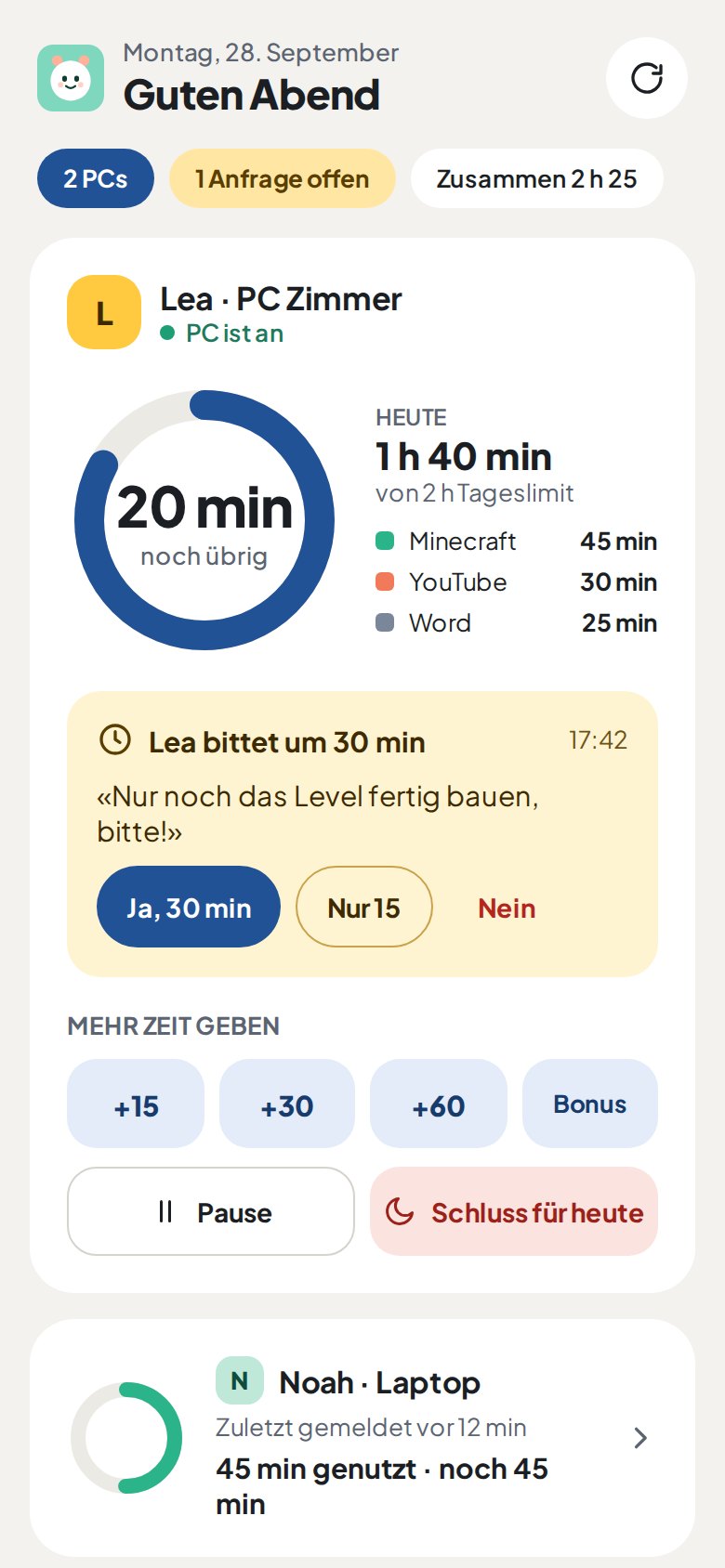
In der Web-Ansicht kannst du Zeit geben, eine Pause machen, «Schluss für heute» drücken und Anfragen beantworten. Ausserdem siehst du die Hinweise des Tages, neue Programme, das Tageslimit für heute und was morgen gilt.
8Zweites Elternteil oder neues Handy
- Mit Einladung: In der App des ersten Elternteils Zweites Elternteil einladen. Auf dem zweiten Handy Anmelden → Ich habe einen Einladungs-Code → QR-Code scannen. Der Code gilt 15 Minuten.
- Ohne zweites Handy: Am PC Einstellungen → Eltern-App → Eltern-Handy anmelden (QR-Code). In der Android-App Anmelden → QR-Code am PC scannen, dann nur noch das Passwort eingeben.
9Im Alltag
Das Kind fragt nach mehr Zeit
Auf Meine Zeit → Mehr Zeit anfragen wählt dein Kind die Minuten und schreibt einen Grund dazu. Du bekommst eine Meldung aufs Handy und antwortest mit Ja, Nein oder «Nur 15 min». Am PC kommt die Antwort innert etwa zwei Minuten an.
Aufgaben gegen Zeit
In der App unter Aufgaben legst du fest, was wie viele Minuten bringt, zum Beispiel «Zimmer aufräumen = 20 min». Dein Kind hakt die Aufgabe am PC ab, du bestätigst und die Minuten werden gutgeschrieben.
Eingreifen
Auf der Karte des PCs: +15, +30, +60 min, Bonus mit Begründung, Pause, Schluss für heute und wieder freigeben. Unten auf der Karte steht, was morgen gilt: Tageslimit, freier Tag, Bettzeit und Lernzeit.
10Meldungen und Wochenbericht
In der Eltern-App
In den Einstellungen der App schaltest du jede Art einzeln ein oder aus: Zeitanfragen, Limit erreicht, Spiel gestartet, lange Nutzung (ab wie vielen Minuten), Jugendschutz und neue Programme. Wird der Schutz umgangen, meldet die App das immer.
Seiten erkennen: Damit «lange Nutzung» auch Seiten wie YouTube oder TikTok meldet, am PC Einstellungen → Eltern-App → Bekannte Seiten wie YouTube erkennen einschalten. Die Einstellung ist standardmässig aus. Fairhour prüft dafür nur auf dem PC den Fenstertitel des Browsers und schickt nur den Namen der Seite, nie den Titel oder die Adresse.
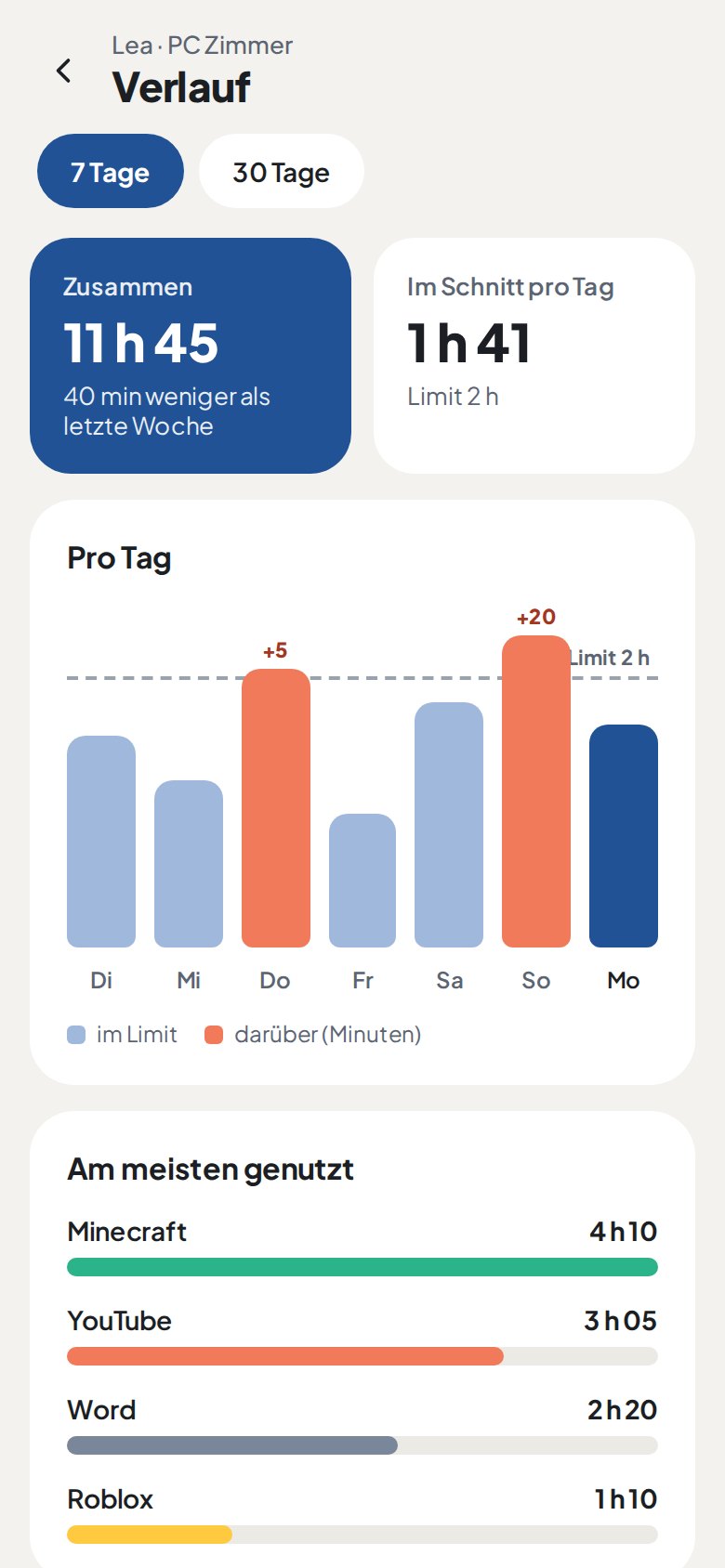
Mit Fairhour Plus kommt am Sonntagabend ein Wochenbericht: die PC-Zeit der Woche im Vergleich zur Vorwoche.
Per Telegram oder E-Mail
Am PC im Eltern-Bereich unter Meldungen aufs Handy einen Telegram-Bot oder ein E-Mail-Konto eintragen und wählen, was gemeldet wird. Der Wochenbericht (Sonntagabend) enthält die PC-Zeit, den Vergleich zur Vorwoche, die Zeit in Spielen und die drei meistgenutzten Programme.
11Passwort vergessen
- Elternpasswort am PC: Lege dir rechtzeitig unter Einstellungen → Notfallschlüssel einen Notfallschlüssel an und bewahre ihn getrennt vom PC auf. Mit ihm setzt du ein neues Passwort.
- Passwort der Familie (App und Web): Passwort vergessen? wählen und den Wiederherstellungs-Code eingeben. Diesen Code erzeugst du in der App oder in der Web-Ansicht unter «Passwort-Sicherung».
12Fairhour entfernen
- Im Eltern-Bereich den Systemschutz entfernen (Dienst entfernen). Dabei räumt Fairhour auch die Regeln im Browser weg.
- Danach in Windows unter Einstellungen → Apps Fairhour deinstallieren.
- Daten der Eltern-App auf dem Server löschen: in der App oder auf fairhour.ch/familie-loeschen.html.
Meine Daten herunterladen
Alles, was der Server zu deiner Familie speichert, bekommst du als Datei (JSON): in der Eltern-App in den Einstellungen → Meine Daten herunterladen oder in der Web-Ansicht unter Meine Daten → Daten herunterladen. Passwort und Zugangsschlüssel sind nicht enthalten. Das geht jederzeit, auch vor dem Löschen.
Fragen? Schreib an support@fairhour.ch.